Lagerpanelen
Alla lager i projektet står i lagerpanelen till vänster. Där visar och döljer du dem, ordnar dem och lägger till nya.
Kryssa i ett lager för att visa det på kartan. Dra lagren för att ändra ordning. Det som står överst i listan ligger överst på kartan. Panelen öppnas och stängs med Ctrl+1.
Panelen i korthet
Klicka på en siffra i bilden, eller i listan bredvid.
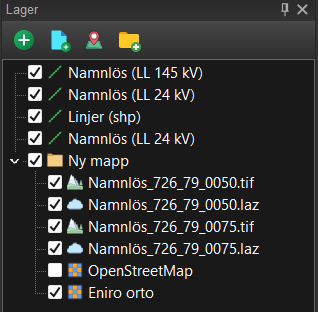
Ordningen på kartan
Det som står överst i listan ritas överst på kartan. Därför ligger bakgrundskartorna oftast längst ned.
Dra ett lager med musen för att flytta det. En markering visar om lagret hamnar ovanför, under eller inuti det du drar till. Släpper du det på en mapp hamnar det i mappen.
Nya lager hamnar där du har markerat i listan. Markera en mapp först, så hamnar de i den.
Markera flera lager
Håll ned Ctrl för att markera enstaka lager, eller Shift för flera i rad.
Håll ned ⌘ för att markera enstaka lager, eller ⇧ för flera i rad.
Håll ned Ctrl för att markera enstaka lager, eller Shift för flera i rad.
Med flera lager markerade kan du till exempel Exportera dem på en gång, eller skapa höjdmodeller av flera punktmoln.
Högerklicka på ett lager
Varje sorts lager har en egen meny. Några val finns nästan alltid:
| Menyval | Gör |
|---|---|
| Visa | Flyttar kartan så att hela lagret syns. |
| Ändra… | För en ritad sträcka eller ett område: börjar redigera den, se Redigera geometri. För andra lager: ändrar namn, färg och andra inställningar. |
| Byt namn… | Ger lagret ett nytt namn. Finns för mappar och sträckor. |
| Uppdatera sökväg… | Visas bara när en länkad fil har flyttats. Se En fil saknas. |
| Ta bort | Tar bort lagret ur projektet. Länkade filer ligger kvar på disken. Undantaget är en höjdmodell i projektets mapp dem: den raderas. Se Höjdmodeller. |
Ett dubbelklick på ett lager flyttar kartan så att hela lagret syns. Bakgrundskartor och WMS har ingen utbredning, så för dem händer ingenting. En penna vid lagret visar att det redigeras.
Sorters lager
| Lager | Innehåll |
|---|---|
| Mapp | Samlar andra lager. Högerklicka och välj Sortera för att sortera innehållet. |
| Sträckor och objekt | Luftledningar, kabelstråk, vägkanter, korsningar, punkter och områden som du ritat. Se Rita en sträcka. |
| Vektorlager | Shapefile, GeoJSON och GeoPackage. Se Vektorlager. |
| Punktmoln | Laserdata i LAS eller LAZ. Se Punktmoln. |
| Höjdmodell | GeoTIFF som terrängskuggning. Se Höjdmodeller. |
| DXF-modell | En ritning som eget lager. Se DXF och 3D-modeller. |
| 3D-modell | En modell som du placerat ut. Se DXF och 3D-modeller. |
| Bakgrundskarta | Kartrutor eller en WMS-tjänst. Se Bakgrundskartor och WMS. |
Har panelen hamnat fel? Öppna InställningarProjektinställningar…, fliken Underhåll, och klicka Återställ under Återställ paneler. Öppna sedan projektet igen. Se Inställningar.
Läs också
- Importera: vektorlager, DXF, punktmoln och höjdmodeller.
- Vektorlager: shapefile, GeoJSON och GeoPackage.
- Punktmoln: lAS och LAZ: klasser, cache och utseende.
- Exportera: lager till shapefiler: punkter, linjer och polygoner.