Redigera geometri
Flytta, lägg till och ta bort brytpunkter i en sträcka eller ett vektorlager.
Markera sträckan i lagerpanelen och tryck E. Dra brytpunkterna dit de ska. Tryck E igen och svara Ja för att spara.
Börja redigera
Välj ett av sätten:
- Markera lagret i lagerpanelen och tryck E, eller klicka på pennan i verktygsfältet.
- Högerklicka på sträckan i lagerpanelen och välj Ändra….
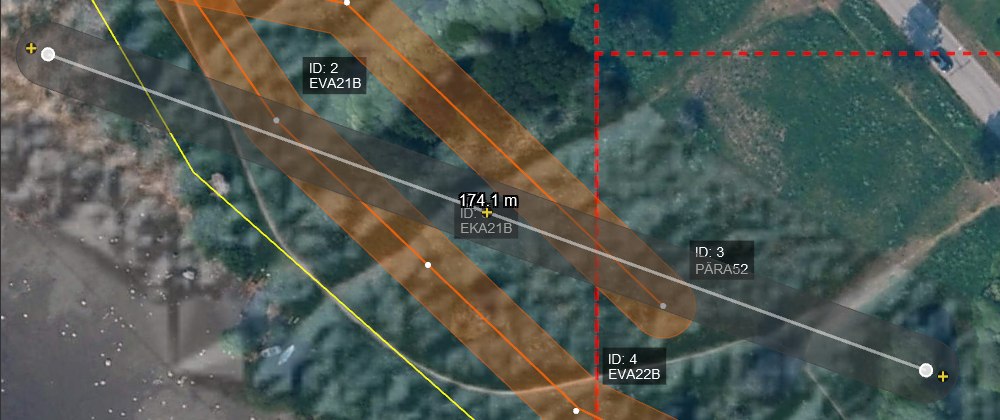
Brytpunkterna får handtag, och en penna visas vid lagret i lagerpanelen medan du redigerar.
Ändra brytpunkterna
| Vill du | Gör så här |
|---|---|
| Flytta en punkt | Dra handtaget. Eller klicka på det, flytta musen och klicka där punkten ska vara. |
| Lägga till en punkt | Klicka på plustecknet mitt på en delsträcka. |
| Förlänga linjen | Dra i plustecknet vid linjens ände. |
| Ta bort en punkt | Håll muspekaren över punkten och tryck Delete eller Backspace. |
| Ange exakta koordinater | Högerklicka på punkten. Se nedan. |
| Avbryta en flytt | Högerklicka eller tryck Esc medan du flyttar. |
En sträcka måste ha minst två punkter. Tar du bort fler frågar PoleMate om hela sträckan ska tas bort.
Exakta koordinater
Högerklicka på en brytpunkt. Rutan Redigera koordinat öppnas:
- E (öst) och N (nord): punktens läge.
- Inmätt och Precision (m): för en punkt som är inmätt i fält.
- Låst: punkten går inte att flytta eller ta bort med musen. Använd det för inmätta punkter.
Låsta punkter syns i gult.
Spara eller ångra
| Vill du | Gör så här |
|---|---|
| Spara och sluta redigera | Klicka på Spara i verktygsfältet. Eller tryck E och svara Ja. |
| Kasta alla ändringar | Tryck Ctrl+Z eller klicka på Ångra i verktygsfältet, och svara Ja. |
Ångra tar allt. Ctrl+Z ångrar inte bara det senaste steget. Den kastar alla ändringar sedan du började redigera. Även Esc avslutar redigeringen utan att spara, när ingen punkt flyttas just då.
Profilen följer med. Har sträckan en Höjdprofiler räknas den om när du sparar.
Vektorlager
Ett vektorlager redigerar du på samma sätt. Ändringarna skrivs tillbaka till filen när du sparar. Där finns också några verktyg till:
- Lägg till (A): ritar en ny figur i lagret.
- Slå ihop: dra en linjes ände till en annan linjes ände, så blir de en linje.
- Klipp: dra en linje tvärs över de linjer som ska delas.
Mer om lagren under Vektorlager.
Läs också
- Rita en sträcka: luftledning, kabelstråk och vägkant.
- Snap: fäst mot befintlig geometri.
- Höjdprofiler: profil längs sträckan, med punktmolnet inlagt.
- Vektorlager: shapefile, GeoJSON och GeoPackage.