Höjdprofiler
Räkna fram en höjdprofil längs en luftledning eller ett kabelstråk, med sidoprofiler och punktmolnet inlagt.
Högerklicka på sträckan i lagerpanelen och välj Skapa profil…. Välj stegintervall och sidoprofiler och klicka Skapa.
Profilen visas i PoleDesign. PoleMate räknar fram profilen och håller den uppdaterad. För att se den behövs PoleDesign, som har Visa profil. Läs mer i Profilvyn.
Skapa en profil
-
Lägg in en höjdmodell
Höjderna i profilen hämtas ur projektets Höjdmodeller. Har du ingen kan du Hämta från Lantmäteriet.
-
Öppna profilen
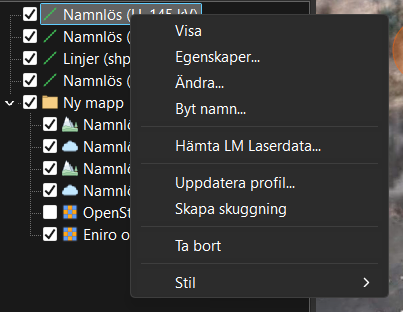
Har sträckan redan en profil står det Uppdatera profil…. Högerklicka på luftledningen eller kabelstråket i lagerpanelen och välj Skapa profil….
-
Välj stegintervall och sidoprofiler
Stegintervall är avståndet mellan punkterna i profilen. Förvalt är 1 m.
Sidoprofiler är profiler parallellt med sträckan. Skriv avståndet vid Ny sidoprofil och klicka Lägg till. Du får ett par: VL till vänster och HL till höger, på samma avstånd.
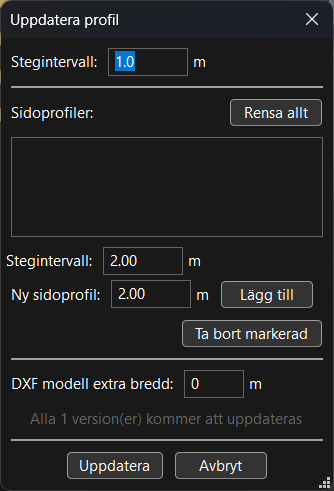
Samma fält finns när du skapar profilen första gången. Här är det fönstret för att uppdatera den. -
Klicka Skapa
Profilen räknas fram i bakgrunden. En liten ikon i kartans övre vänstra hörn visar att arbetet pågår.
Fälten i dialogen alla inställningar
| Fält | Gör |
|---|---|
| Stegintervall | Avstånd mellan profilpunkterna längs sträckan, 0,1–10 m. |
| Sidoprofiler | Listan med par. Ta bort markerad tar bort ett par, Rensa allt tar bort alla. |
| Stegintervall (sidoprofiler) | Hur mycket avståndet ökar för nästa sidoprofil du lägger till. Förvalt 2 m. |
| Ny sidoprofil | Avståndet från sträckan för nästa par. |
| DXF modell extra bredd | Breddar området där DXF-ritningar tas med i profilen. |
När sträckan ändras
Ändrar du sträckan och sparar räknas profilen om av sig själv. Vill du ändra stegintervall eller sidoprofiler högerklickar du och väljer Uppdatera profil….
Lägg in punktmolnet
Med skuggning läggs punktmolnets punkter inom ledningsgatan in i profilen. Då syns träd, byggnader och marken som de skannades.
-
Välj Skapa skuggning
Högerklicka på sträckan och välj Skapa skuggning. Valet finns när sträckan har en profil och projektet har ett Punktmoln.
-
Välj klasser
En ruta visar punktmolnets klasser, med antalet punkter i varje. Kryssa i de klasser som ska med. Markpunkterna glesas ut som förval, så att profilen inte blir för tät.
Valet sparas för sträckan och används nästa gång.
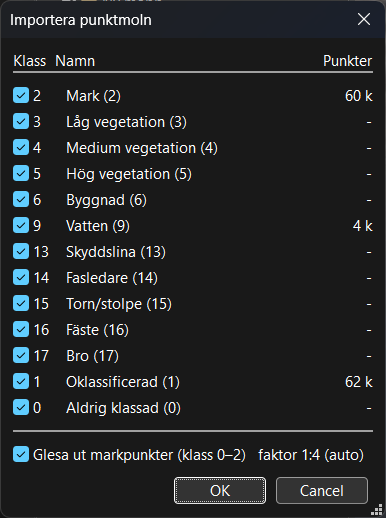
Rutan heter Importera punktmoln, men den skapar skuggningen. -
Klicka OK
Punkterna hämtas i bakgrunden. Ta bort skuggning i samma meny tar bort dem igen.
Nästa steg: kantträd. När skuggningen finns kan du ta fram en Kantträdsrapport för sträckan.
Läs också
- Höjdmodeller: geoTIFF som terrängskuggning.
- Punktmoln: lAS och LAZ: klasser, cache och utseende.
- Kantträdsrapport: hitta träd som är för höga i ledningsgatan.
- Redigera geometri: flytta, lägg till och lås brytpunkter.