Hämta från Lantmäteriet
Höjddata och laserdata hämtas direkt från Lantmäteriet, utan att du laddar ner något för hand. Antingen för hela rutor, eller bara längs en luftledning.
Välj VerktygLadda ner höjd- och laserdata…, klicka på rutorna du vill ha på kartan och klicka Sök och sedan Ladda ner. Du behöver ett konto på Lantmäteriets Geotorget.
Hela rutor
-
Öppna nedladdningen
Välj VerktygLadda ner höjd- och laserdata…
-
Välj datatyp
Höjddata (DEM) ger en höjdmodell. Laserdata (punktmoln) ger punktmoln.
-
Klicka på rutorna
Ett rutnät visas på kartan: rutor om 2,5 km för höjddata och 10 km för laserdata. Klicka på en ruta för att välja den, och klicka igen för att ta bort den. Visa rutnamn skriver ut rutornas namn.
-
Logga in och sök
Fyll i e-post och lösenord till Geotorget och klicka Sök. Listan visar rutorna med datum och storlek. Kryssa ur det du inte vill ha.
Har samma ruta skannats flera gånger visas alla, och den senaste är förvald.
-
Ladda ner
Kontrollera mappen under Spara till. Låt Lägg till i projekt vara ikryssat så hamnar filerna i lagerpanelen. Klicka Ladda ner. Knappen visar hur många filer det blir och hur stora de är.
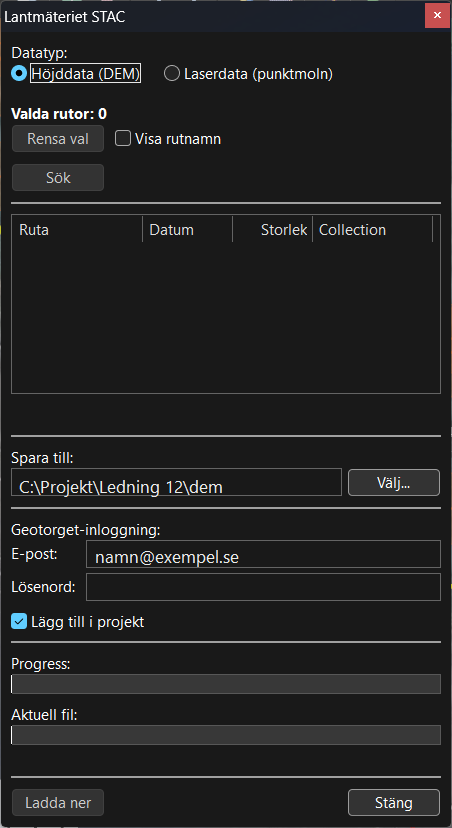
Laserdata tar plats. En enda ruta kan bli flera gigabyte. Innan du laddar ner står det hur mycket diskutrymme som behövs.
Du kan avbryta när som helst. Filer som redan är klara behålls och hoppas över nästa gång. Se Nedladdningen avbröts.
Längs en luftledning
Behöver du bara laserdata där ledningen går hämtar du en korridor i stället för hela rutor. Det blir mycket mindre data.
-
Högerklicka på luftledningen
I Lagerpanelen, högerklicka på luftledningen och välj Hämta LM Laserdata…
-
Välj bredd och format
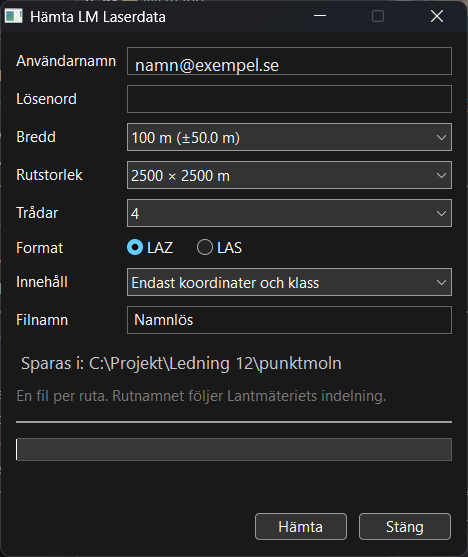
- Bredd: ledningsgatans bredd, eller en fast bredd från 25 till 200 meter.
- Format: LAZ är komprimerat och tar mindre plats.
- Innehåll: bara koordinater och klass räcker för PoleMate. Alla attribut tar med färg, intensitet och tid.
- Filnamn: ledningens namn. Rutans namn läggs till för varje fil.
-
Klicka Hämta
Du kan arbeta vidare på kartan medan hämtningen pågår. När den är klar läggs punktmolnen till i projektet. De sparas i projektets mapp
punktmoln, en fil per ruta.
Syns inte valet i menyn? Det finns bara för luftledningar, inte för kabelstråk, och bara när projektet är i SWEREF99 TM.
Slippa skriva lösenordet
Under InställningarSysteminställningar…DEM kan du kryssa i Spara användarnamn och Spara lösenord.
Lösenordet sparas okrypterat på datorn. Spara det bara på en dator som ingen annan använder.
Rutstorlek och trådar vid hämtning längs en ledning
Rutstorlek bestämmer hur korridoren delas upp i filer: 500, 1 000, 2 000 eller 2 500 meter. Rutorna följer Lantmäteriets indelning, så filernas namn känns igen.
Trådar är hur många delar som hämtas samtidigt. Fler går fortare på en snabb uppkoppling.
Läs också
- Höjdmodeller: geoTIFF som terrängskuggning.
- Punktmoln: lAS och LAZ: klasser, cache och utseende.
- Nedladdningen avbröts: höjd- eller laserdata som inte blev klar.
- Ingen kontakt med nätet: proxy och certifikat på företagsnät.