Ingen kontakt med nätet
På många företagsnät går trafiken genom en proxy eller en brandvägg som granskar krypterad trafik. Så ställer du in PoleMate för det.
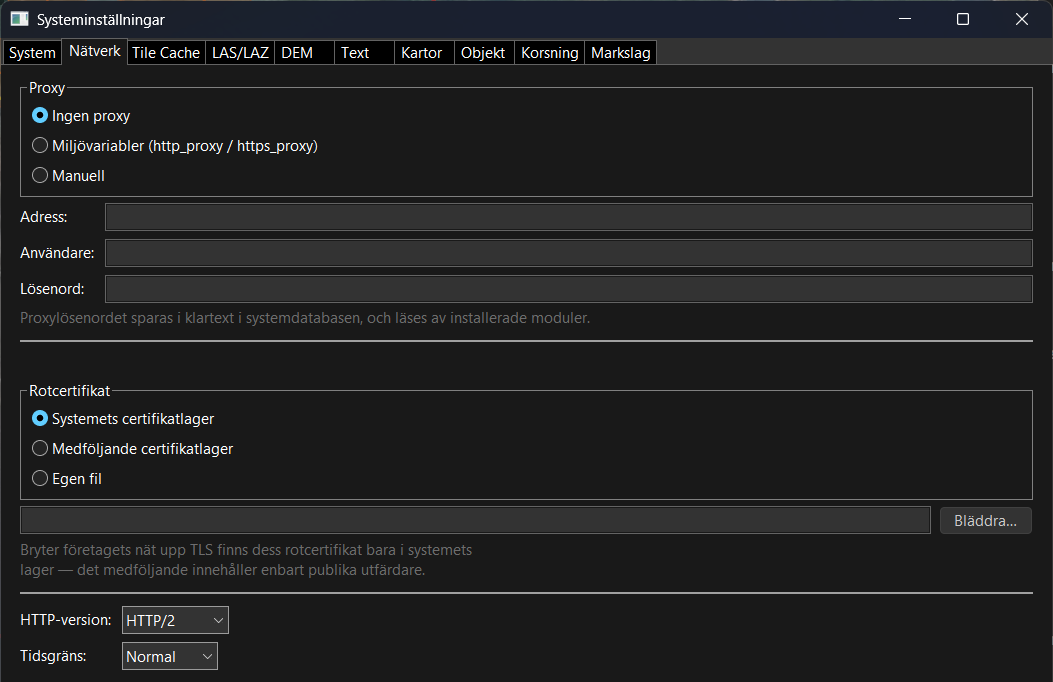
Öppna InställningarSysteminställningar…Nätverk Ställ in proxy och certifikat så som IT-avdelningen säger, klicka Använd och sedan Testa anslutning.
Det här använder nätet i PoleMate: bakgrundskartor, WMS-tjänster, Lantmäteriets höjd- och laserdata, hämtning av laserdata längs ledningar, support och felrapporter, och moduler.
Fråga IT först. Be om proxyns adress, och fråga om nätet granskar krypterad trafik. Med de två svaren klarar du resten.
Så här gör du
-
Öppna fliken Nätverk
Tryck Ctrl+Shift+S och välj fliken Nätverk.
-
Välj proxy
Val När Ingen proxy Hemma, och på nät utan proxy. Förvalt. Miljövariabler Datorn har redan proxyn inställd i http_proxyochhttps_proxy.Manuell Du har fått en adress av IT, till exempel http://proxy.foretaget.se:8080. Fyll i användare och lösenord om proxyn kräver det. -
Välj rotcertifikat
Systemets certifikatlager är rätt på de flesta datorer, också på företagsnät. Granskar nätet krypterad trafik finns företagets certifikat bara där.
Har IT gett dig en certifikatfil, välj Egen fil och peka ut den med Bläddra…. Medföljande certifikatlager innehåller bara allmänna utfärdare och fungerar inte på sådana nät.
-
Klicka Använd
På fliken Nätverk ändras ingenting förrän du klickar Använd.
-
Klicka Testa anslutning
Svaret står ovanför knappen: grönt när allt fungerar, rött med en förklaring när något är fel.
Proxylösenordet sparas i klartext. Det läses också av installerade moduler.
Vad testet betyder
| Svaret börjar med | Betyder | Prova |
|---|---|---|
| Ingen kontakt med servern | PoleMate når inte ut alls. Det har inget med certifikat att göra. | Kontrollera att datorn är ansluten. På företagsnät: ställ in proxyn. |
| Proxyn gick inte att slå upp | Proxyns adress finns inte. | Kontrollera stavningen i Adress. |
| Serverns certifikat kunde inte verifieras | Nätet granskar krypterad trafik, och företagets certifikat finns inte i den källa du valt. | Välj Systemets certifikatlager, eller den fil du fått av IT. |
| CA-lagret gick inte att läsa in | Certifikatfilen saknas eller har fel format. | Välj en annan fil, eller Systemets certifikatlager. |
HTTP-version och tidsgräns ändra bara om supporten ber om det
HTTP-version kan vara Automatisk, HTTP/1.1 eller HTTP/2. Tidsgräns kan vara Normal, 2× längre eller 4× längre, för långsamma förbindelser.
Fungerar det fortfarande inte, skicka en rapport med testets svar. Se Support och felrapporter.
Läs också
- Inställningar: system- och projektinställningar.
- Support och felrapporter: skicka ett fel eller ett önskemål, och läs svaret.
- WMS-lagret visas inte: välj lager i tjänsten.