Punktmoln
Laserdata i LAS eller LAZ visas som punkter på kartan. Du kan se vad filen innehåller, göra höjdmodeller av den och använda den i profiler.
Klicka Lägg till i lagerpanelen och välj LAS- eller LAZ-filerna. De läses in i bakgrunden. Filerna länkas: de ligger kvar där de ligger och kopieras inte in i projektet.
Lägg till punktmoln
Klicka Lägg till, den första knappen i Lagerpanelen, och välj en eller flera filer. De hamnar i den mapp du har markerat, i den ordning du valde dem.
En fil som redan finns i projektet hoppas över. PoleMate säger till om det, och om en fil inte gick att läsa.
Har du ingen laserdata? Den går att hämta direkt från Lantmäteriet. Se Hämta från Lantmäteriet.
Högerklicka på ett punktmoln
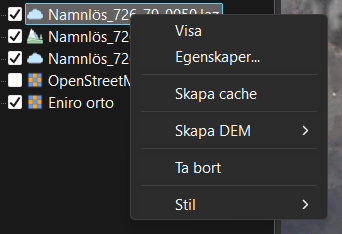
| Menyval | Gör |
|---|---|
| Visa | Flyttar kartan till punktmolnet. |
| Egenskaper… | Visar vad filen innehåller. Se nedan. |
| Skapa cache | Gör filen snabbare att läsa. Se nedan. |
| Skapa DEM | Gör en höjdmodell av punkterna. |
| Stil | Kopierar utseendet till andra punktmoln. |
Vad finns i filen?
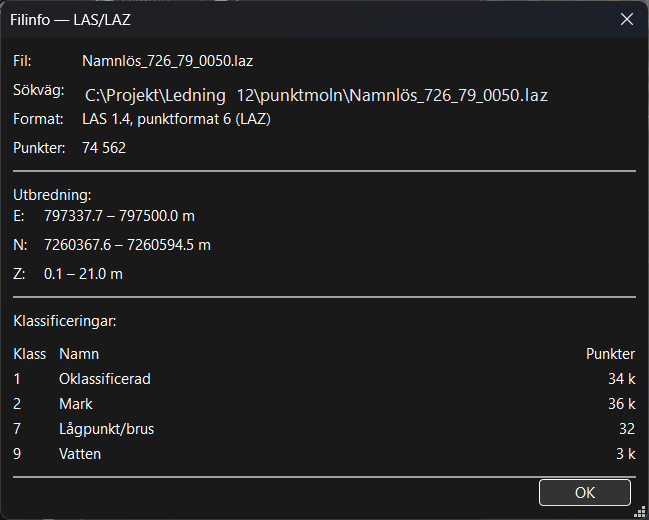
Högerklicka och välj Egenskaper…. Du ser formatet, antalet punkter, hur stort område filen täcker och hur många punkter som finns i varje klass.
Visa punkterna
Ett punktmoln syns först som en ruta som visar var filen ligger. Punkterna och deras färger ställer du in i stilpanelen, som öppnas med Ctrl+2.
- Slå på punkterna och välj deras storlek, i pixlar, millimeter eller meter.
- Varje klass kan slås av och på och få en egen färg och storlek.
- En fil kan ha flera stilar, var och en för ett skalintervall. Då kan punkterna se olika ut på långt och nära håll.
Oklassificerade punkter färgas efter hur högt över marken de ligger. Det gör att träd syns även när ingen har klassat dem.
Samma utseende på många filer. Högerklicka på en fil och välj StilKopiera. Markera de andra filerna, högerklicka och välj StilKlistra in.
Cache: snabbare punktmoln
En cache är en extra fil bredvid punktmolnet. Den heter som punktmolnet, med .hlz på slutet, och kan byggas för både LAS och LAZ. Med den läser PoleMate bara den del av filen som ligger vid din sträcka. Att lägga in punkterna i en profil går då på en bråkdel av tiden.
Att bygga cachen tar från några sekunder till en halv minut per fil, och den tar plats på disken.
- Grönt moln i lagerpanelen: filen har en cache.
- Blått moln: filen saknar cache.
Högerklicka och välj Skapa cache eller Radera cache. Vill du att cachen byggs varje gång du lägger till ett punktmoln, kryssa i Auto Cache under InställningarSysteminställningar…LAS/LAZ. Då försvinner valen ur menyn, eftersom PoleMate sköter det själv.
Gör en höjdmodell
Högerklicka och välj Skapa DEM. Markerar du flera punktmoln först görs en höjdmodell för var och en.
| Val | Luckor mellan punkterna |
|---|---|
| Ingen utfyllnad | Lämnas tomma. Bara där det finns punkter får du en höjd. |
| Närmaste | Får höjden från den närmaste punkten. |
| IDW | Får ett medelvärde av punkterna runt omkring. De närmaste väger tyngst. |
| TIN | Fylls med trianglar mellan punkterna. Ger en jämn yta. |
Höjdmodellen får punktmolnets namn och sparas i projektets mapp dem. Den läggs till som lager. Finns det redan en höjdmodell med samma namn görs ingen ny. Se Höjdmodeller.
Punktmolnet i profilen
Punkterna nära en sträcka kan läggas in i sträckans höjdprofil. Vilka klasser som tas med väljer du då, inte när du lägger till filen. Se Höjdprofiler.
Fler trådar, snabbare import för stora filer
Under InställningarSysteminställningar…LAS/LAZ väljer du hur många trådar PoleMate använder när punktmoln läses in, när höjdmodeller görs och när profiler skuggas. Fler trådar går fortare men använder mer minne. Ändringen gäller från nästa jobb.
Läs också
- Hämta från Lantmäteriet: höjddata och laserdata, direkt från kartan.
- Höjdmodeller: geoTIFF som terrängskuggning.
- Höjdprofiler: profil längs sträckan, med punktmolnet inlagt.
- Kantträdsrapport: hitta träd som är för höga i ledningsgatan.