Vektorlager
Shapefile, GeoJSON och GeoPackage fungerar likadant i PoleMate. Du kan visa dem, rita i dem och spara om dem i ett annat format.
Klicka Lägg till i lagerpanelen och välj filen. Filen länkas: den ligger kvar där den ligger, och det du ändrar sparas i den.
Tre format, samma verktyg
| Format | Filer | Bra att veta |
|---|---|---|
| Shapefile | .shp och filerna bredvid: .shx, .dbf, .prj, .cpg | En sorts geometri per fil: punkter, linjer eller ytor. |
| GeoJSON | .geojson, .json | En textfil. Punkter, linjer och ytor får blandas. |
| GeoPackage | .gpkg | En enda fil. Kan innehålla flera tabeller, och PoleMate öppnar en åt gången. |
Redigering, högerklicksmeny och Spara som… fungerar likadant för alla tre.
Lägg till en fil
-
Klicka Lägg till
Det är den första knappen i Lagerpanelen. Välj filen. Du kan välja flera på en gång.
-
Kontrollera namn och koordinatsystem
Ett fönster visar vad filen innehåller. Koordinatsystemet läses ur filen när det går. Annars väljer du det själv. Välj också namn och färg.
-
Klicka Lägg till
Lagret visas i lagerpanelen och på kartan.
Skapa en ny, tom fil
Klicka Ny vektorfil, den andra knappen i lagerpanelen.
- Format: Shapefile, GeoJSON eller GeoPackage.
- Geometri: punkter, linjer eller ytor.
- Koordinatsystem: projektets är förvalt.
- Inkludera Z-koordinat om filen ska bära höjd.
Filen hamnar i projektets mapp, i en undermapp som heter Shape, GeoJson eller GeoPackage. Den läggs till som lager direkt.
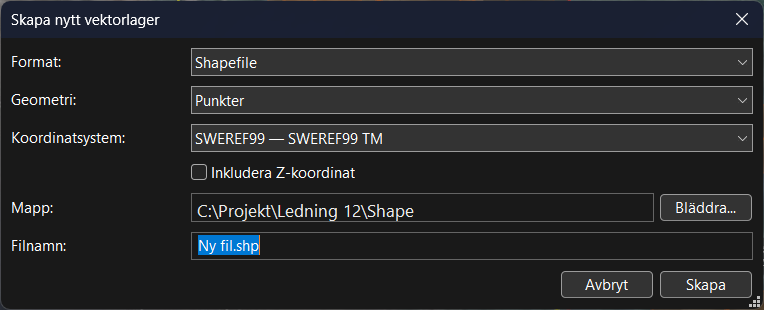
Spara projektet först. Ett projekt som aldrig sparats har ingen mapp att lägga filen i.
Rita och ändra
Markera lagret och tryck E, eller klicka på pennan i verktygsfältet. Tryck E igen när du är klar.
| Tangent | Gör |
|---|---|
| A | Ritar en ny punkt, linje eller yta i lagret. |
| Del | Raderar de markerade figurerna. Står muspekaren över en brytpunkt tas punkten bort i stället. |
Klipp ut, kopiera och klistra in fungerar när du inte redigerar. Markera figurerna och tryck Ctrl+X, Ctrl+C eller Ctrl+V. Inklistringen hamnar i det markerade lagret.
Brytpunkterna flyttar du som på alla andra linjer. Se Redigera geometri.
Ändringarna skrivs till filen, aldrig in i projektet. Ändras filen av ett annat program läser PoleMate in den på nytt.
Namn, färg och text
Högerklicka på lagret och välj Ändra…. Där byter du namn, färg och koordinatsystem.
Under Textattribut väljer du en kolumn i filen. Dess värde visas som text bredvid punkterna på kartan, till exempel ett stolpnummer.
Byta format? Högerklicka och välj Spara som…. Se Spara som….
Så sparar PoleMate filerna för den som ska läsa dem i ett annat program
- En shapefil får alltid en
.cpgsom säger UTF-8, så att å, ä och ö blir rätt. - En shapefil får alltid en
.prjmed koordinatsystemet. - Filen skrivs först till en tillfällig fil och byter sedan namn. Den blir därför aldrig halvskriven, inte ens om programmet stängs mitt i.
Läs också
- Importera: vektorlager, DXF, punktmoln och höjdmodeller.
- Spara som…: byt format eller koordinatsystem på ett vektorlager.
- Redigera geometri: flytta, lägg till och lås brytpunkter.
- Exportera: lager till shapefiler: punkter, linjer och polygoner.