DXF och 3D-modeller
En DXF-ritning blir ett eget lager på kartan. 3D-modeller, till exempel en nätstation, placerar du ut på en exakt punkt.
Klicka Lägg till i lagerpanelen och välj DXF-filen. Kontrollera ritningens koordinatsystem och klicka Importera.
Lägg till en ritning
-
Klicka Lägg till
Det är den första knappen i Lagerpanelen. Välj en eller flera
.dxf-filer. Varje fil får ett eget fönster. -
Välj namn och koordinatsystem
Ange vilket koordinatsystem ritningen är gjord i. PoleMate räknar om den till projektets. Förhandsgranskningen visar hur mycket ritningen innehåller och var den ligger.
-
Klicka Importera
Ritningen kopieras till projektets mapp
modelsoch visas som ett lager.
Färger och lager i ritningen
Högerklicka på ritningen och välj Ändra…. Där finns alla lager i DXF-filen.
- Kryssa ur ett lager för att dölja det.
- Högerklicka på ett lager för att ge det en egen färg eller genomskinlighet, byta namn på det eller återställa det.
- Under Modell-override sätter du en färg och genomskinlighet för hela ritningen.
Färgen för hela ritningen går före färgen för ett lager, som går före ritningens egna färger.
Flytta ritningen till en exakt punkt
-
Sätt ut markören
Tryck P för att slå på markören och dra den dit ritningen ska. Markören visar koordinaterna där den står. Se Navigera och zooma.
-
Flytta
Högerklicka på ritningen i lagerpanelen och välj Flytta och sedan vilken punkt i ritningen som ska hamna på markören:
- Position till markör: ritningens placering.
- Origo till markör: ritningens nollpunkt.
- BB-center till markör: mitten av ritningen.
Vill du ångra flytten? Högerklicka och välj Återställ placering.
3D-modeller
En 3D-modell är en DXF-fil som du sparar i ett bibliotek och sedan placerar ut i projektet, så många gånger du vill.
Biblioteket
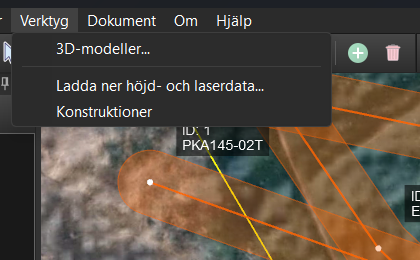
Välj Verktyg3D-modeller…. Klicka Importera DXF… för att lägga till en modell. Filtrera på kategori eller namn för att hitta en. En modell får vara högst 5 MB.
Placera en modell
-
Sätt ut markören
Tryck P och dra markören dit modellen ska stå.
-
Högerklicka på kartan
Välj Placera3D-modell på markör. Valet syns bara när markören är på.
-
Välj modell och vridning
Välj modellen. Koordinaterna är redan markörens, och höjden hämtas ur höjdmodellen om projektet har en. Ange rotation i grader och skala, och klicka OK.
En utplacerad modell ändrar du genom att högerklicka på den i lagerpanelen och välja Redigera…. Med markören på finns också Flytta till markör.
Visa i 3D i kartans högerklicksmeny kommer från PoleDesign. Kräver modulen. Läs mer i 3D-vyn.
Läs också
- Importera: vektorlager, DXF, punktmoln och höjdmodeller.
- Lagerpanelen: visa, dölj, ordna och gruppera lager.
- Navigera och zooma: panorera, zooma och välj skala.