Navigera och zooma
Flytta runt på kartan, zooma in och ut, och välj en exakt skala.
Håll ned mittknappen (hjulet) och dra för att flytta kartan. Rulla med hjulet för att zooma.
Med mus och styrplatta
| Gör så här | Det händer |
|---|---|
| Dra med mittknappen | Kartan flyttas. Det fungerar alltid, vilket verktyg du än har valt. |
| Rulla med hjulet | Kartan zoomar in eller ut, mot muspekaren. |
| Dubbelklicka med mittknappen | Kartan zoomar så att allt du har tänt får plats. |
| Två fingrar på styrplattan | Kartan flyttas. |
| Nyp på styrplattan | Kartan zoomar. |
Ingen mittknapp? Tryck G för verktyget Panorera. Då flyttar du kartan genom att dra med vänsterknappen.
Välj en exakt skala
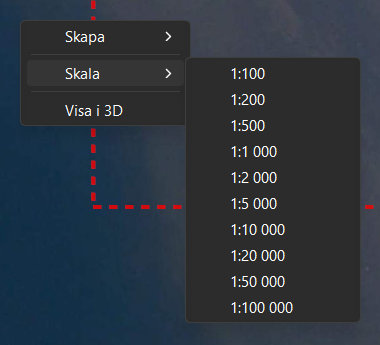
Högerklicka på kartan och välj Skala Där finns skalor från 1:100 till 1:100 000.
Skalan just nu står längst till höger i Statusfältet.
Hoppa till ett lager
Högerklicka på lagret i Lagerpanelen och välj Visa. Kartan zoomar så att hela lagret syns.
Vad som räknas när du dubbelklickar med mittknappen
Sträckor, vektorlager, punktmoln, DXF-ritningar och 3D-modeller som är tända. Bakgrundskartor, WMS och höjdmodeller räknas inte, eftersom de täcker hela kartan.
Markören
Markören är ett kors du kan flytta fritt på kartan. Den visar koordinaten där den står, och höjden om projektet har en höjdmodell.
- Slå på och av med P, eller med den första knappen i verktygsfältet.
- Flytta den genom att dra.
- Den används också för att placera 3D-modeller och flytta DXF-ritningar. Se DXF och 3D-modeller.
Läs också
- Kartfönstret i korthet: menyerna, verktygsfälten, lagerpanelen och statusfältet.
- Statusfältet: koordinater, skala och vad programmet gör just nu.
- Lagerpanelen: visa, dölj, ordna och gruppera lager.